教程章节
QUICK START · ABOUT 8 MIN
完成第一部短剧
从一句想法或已有原文开始,完成人物、分集、分镜、镜头视频和第一集成片。 成剧把“从想法、原文到成片”的路径放在同一条项目链里,每个阶段都先告诉你需要准备什么、 会产出什么,写入和付费前仍由你确认。
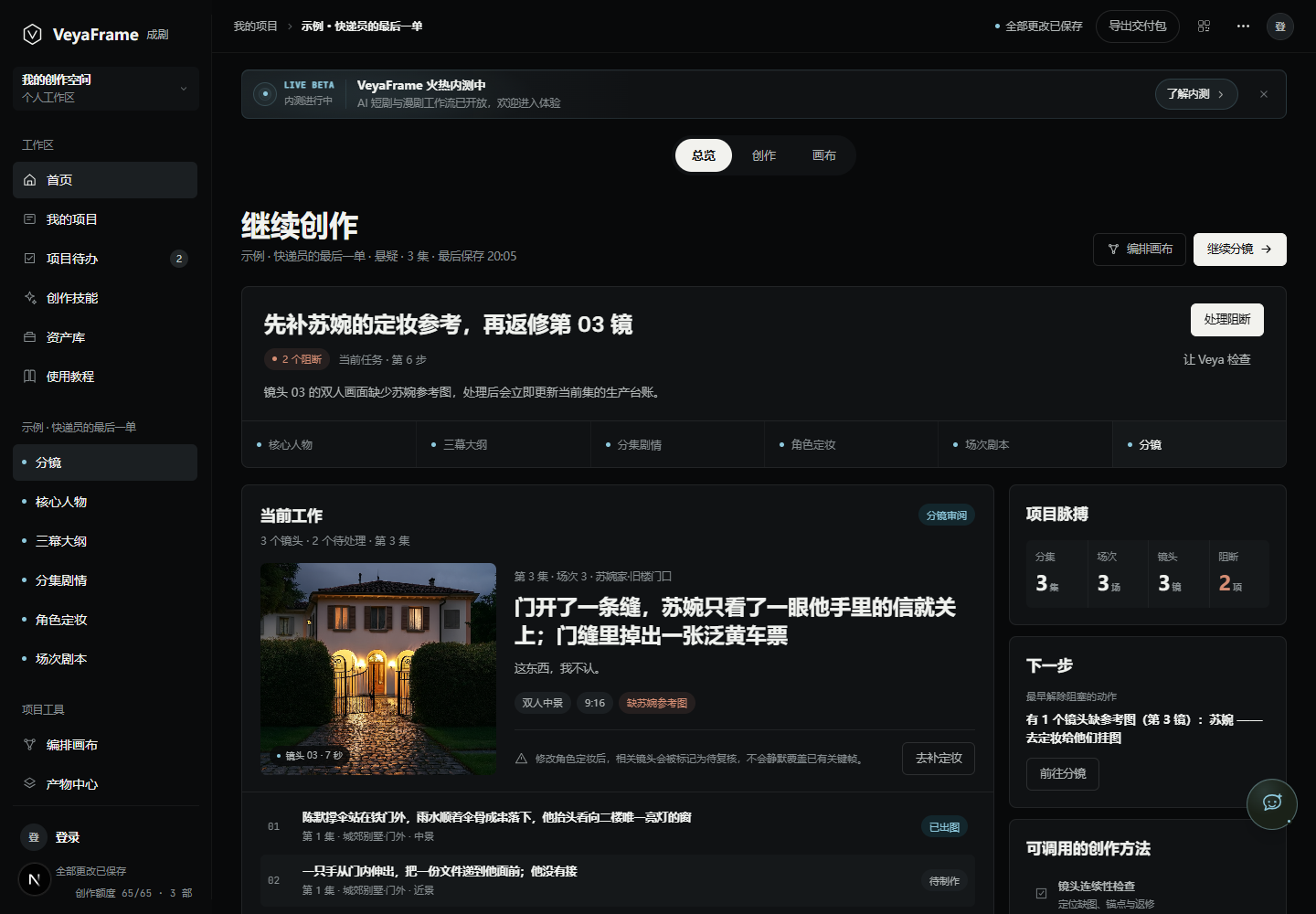 工作台 · 当前项目
01 / PLATFORM MAP
平台能做什么
你可以从一句想法、已有小说或剧本文本开始,逐步得到人物设定、三幕大纲、分集、视觉定妆、 场次、分镜和镜头首帧。每一个已采用首帧都可以继续生成镜头视频,再进入按集时间线完成配音、 配乐、字幕和成片渲染。
02 / QUICK START
开始第一次创作
- 选择工作面
从左侧菜单进入“首页”查看当前任务,或在“创作技能”里从想法、原文和当前项目开始。
- 生成核心人物
确认角色身份、动机和人物弧光。人物是后续一致性的基准。
- 沿六步继续
依次完成三幕、分集、定妆、场次和分镜。未完成的前置步骤会阻止下一步生成。
- 先采用首帧
进入分镜后,为需要生成视频的镜头选择一张已采用首帧。
- 生成视频与成片
在第 6 步打开“镜头视频”,完成后进入“时间线成片”;需要更大空间时可从画布页头打开全屏画布。
03 / SIX-STEP FLOW
认识六步工作流
先明确角色身份、动机与人物弧光。
建立故事承诺、冲突升级与最终落点。
拆出每集剧情、结尾钩子和追看动力。
固定角色、地点和项目的视觉一致性。
把分集拆成可拍摄的场景与动作。
生成逐镜提示词、首帧与镜头视频。
六步是项目内部流程,不是六个独立工具。编辑人物会影响下游定妆和分镜的过期检查, 修改场次会影响镜头结构,时间线则只读取已固化的镜头与声音版本。
04 / VISUAL ASSETS
定妆、场景与首帧
视觉定妆把角色的外观、服装和光线固定成可复用的文字锚点。地点场景图负责统一同一个空间的 空间结构、陈设和色调。镜头首帧会按出场角色和地点自动带入已采用参考图。
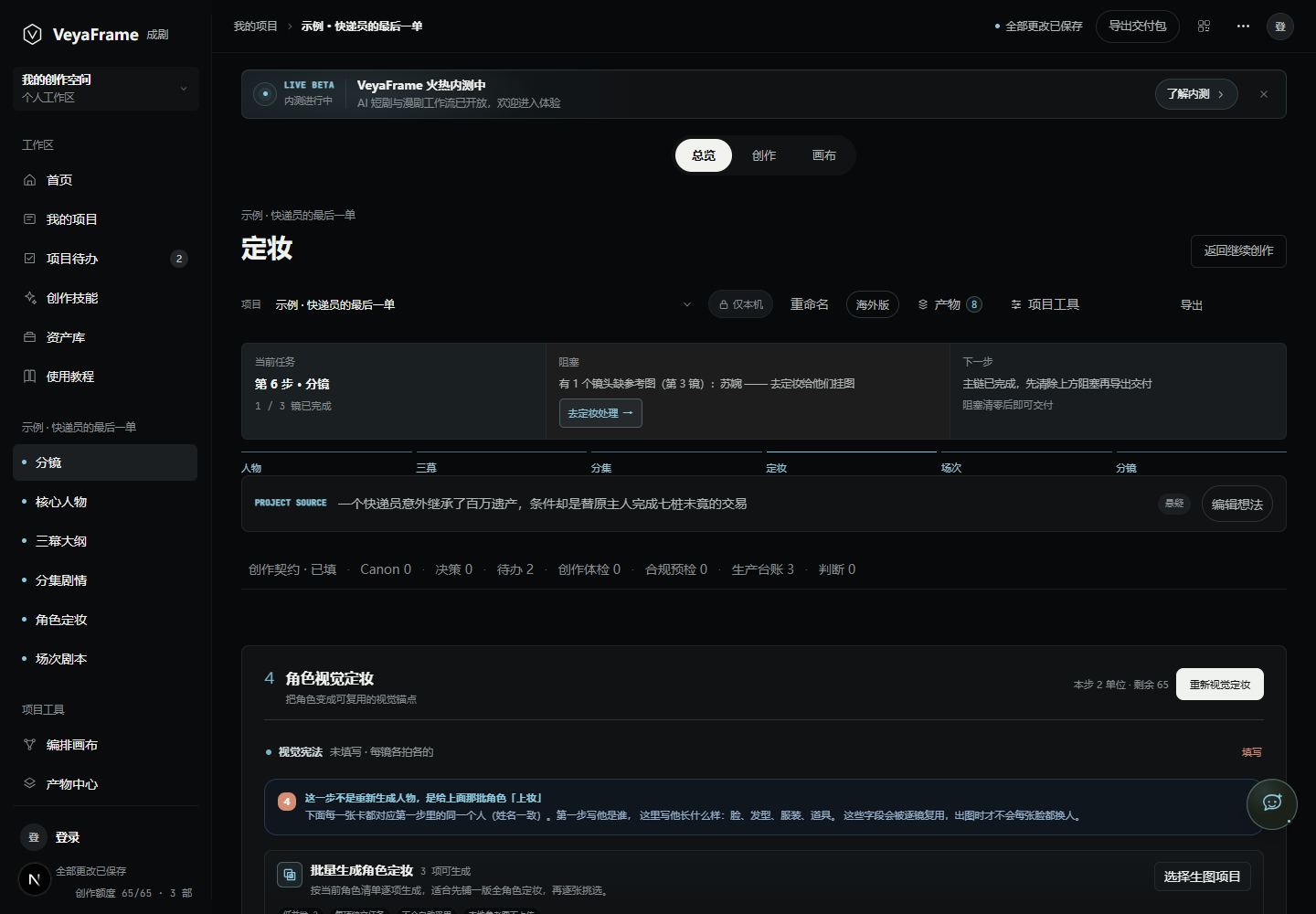 第 4 步 · 视觉定妆
- 定妆卡把角色的脸、发型、服装和光线固定成可复用锚点。
- 批量生成按角色逐项运行,结果先进入候选,不会自动覆盖已采用图片。
- 场景图与镜头首帧沿用同一套画幅、地点和角色参考规则。
05 / SHOT VIDEO
镜头视频
第 6 步顶部有三个工作区:分镜、镜头视频和时间线成片。 打开“镜头视频”后,选择当前集的一镜或多镜,核对模型、分辨率、时长与预算,再提交任务。
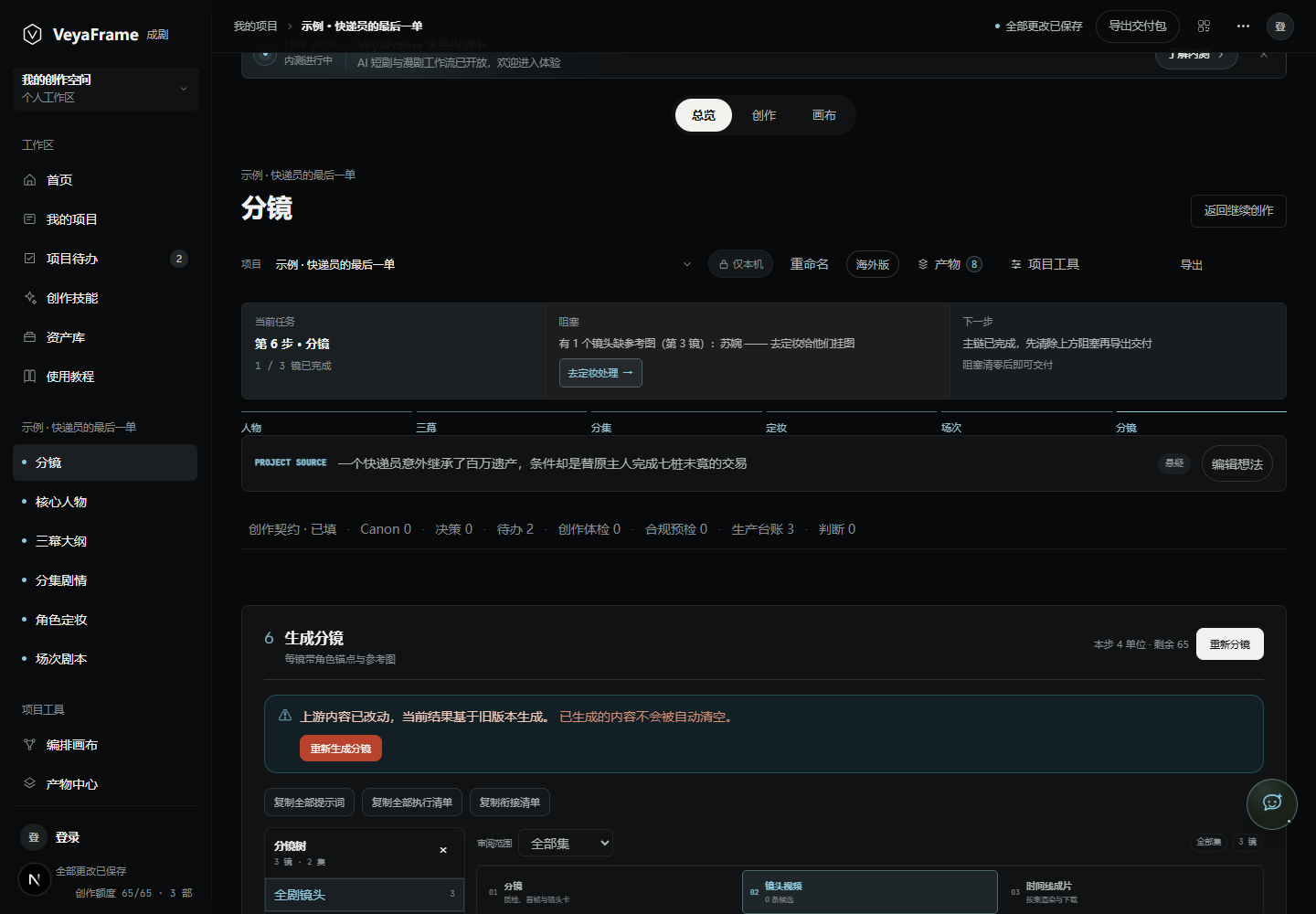 第 6 步 · 镜头视频
- 在分镜、镜头视频、时间线成片三个页签之间切换,不需要离开当前集。
- 图生视频先要求采用首帧;没有首帧的镜头会明确列为缺失项。
- 提交前核对模型、时长和预算,生成结果仍需由你采用。
- 图生视频必须先为镜头采用首帧。
- 每次生成结果先进入候选,不会自动替换当前采用视频。
- 切换菜单或刷新页面后,任务仍可从服务端恢复。
- 失败镜头可以单独重试,不影响同批其他镜头。
- 外部路径仍可继续导出到即梦或可灵。
06 / AUDIO & FINAL CUT
声音与时间线成片
在“时间线成片”中,系统按集号和镜号建立初始顺序。你可以重排、裁剪、静音和替换素材, 并为角色绑定系统音色、生成 TTS、选择 BGM 和调整音量。
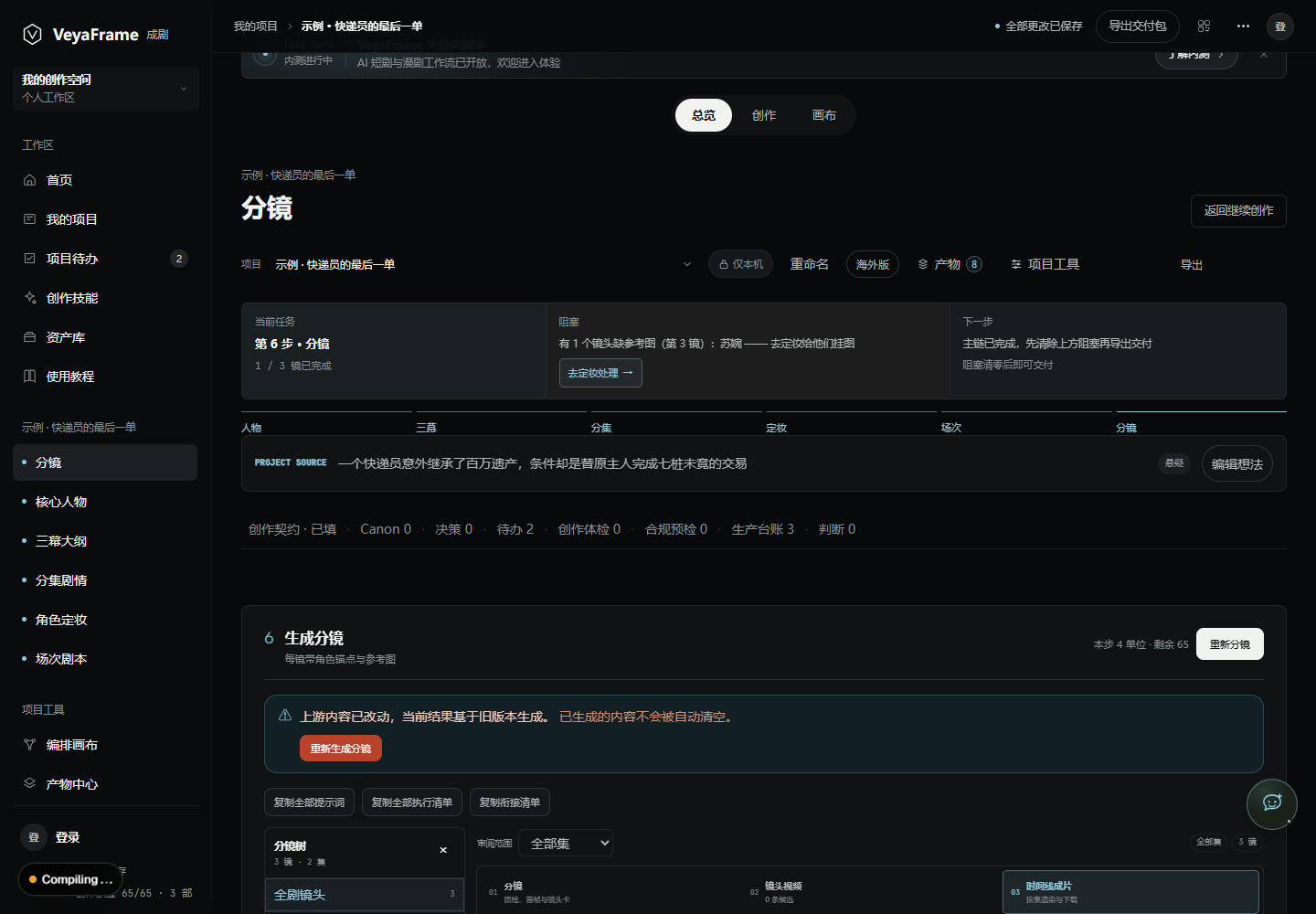 第 6 步 · 时间线成片
- 时间线按集号和镜号建立初始顺序,再允许你重排、裁剪和替换素材。
- 角色音色、TTS、BGM 与字幕都在同一成片上下文中处理。
- 缺镜、对白溢出或 BGM 授权缺失会阻止渲染,不制造已完成假象。
07 / DELIVERY
导出与外部交付
平台内成片路径输出 MP4、SRT 和 render manifest;外部路径继续提供逐镜提示词、 首帧、参数、预检和平台执行清单。导出统一从工作区顶栏的“导出交付包”进入。
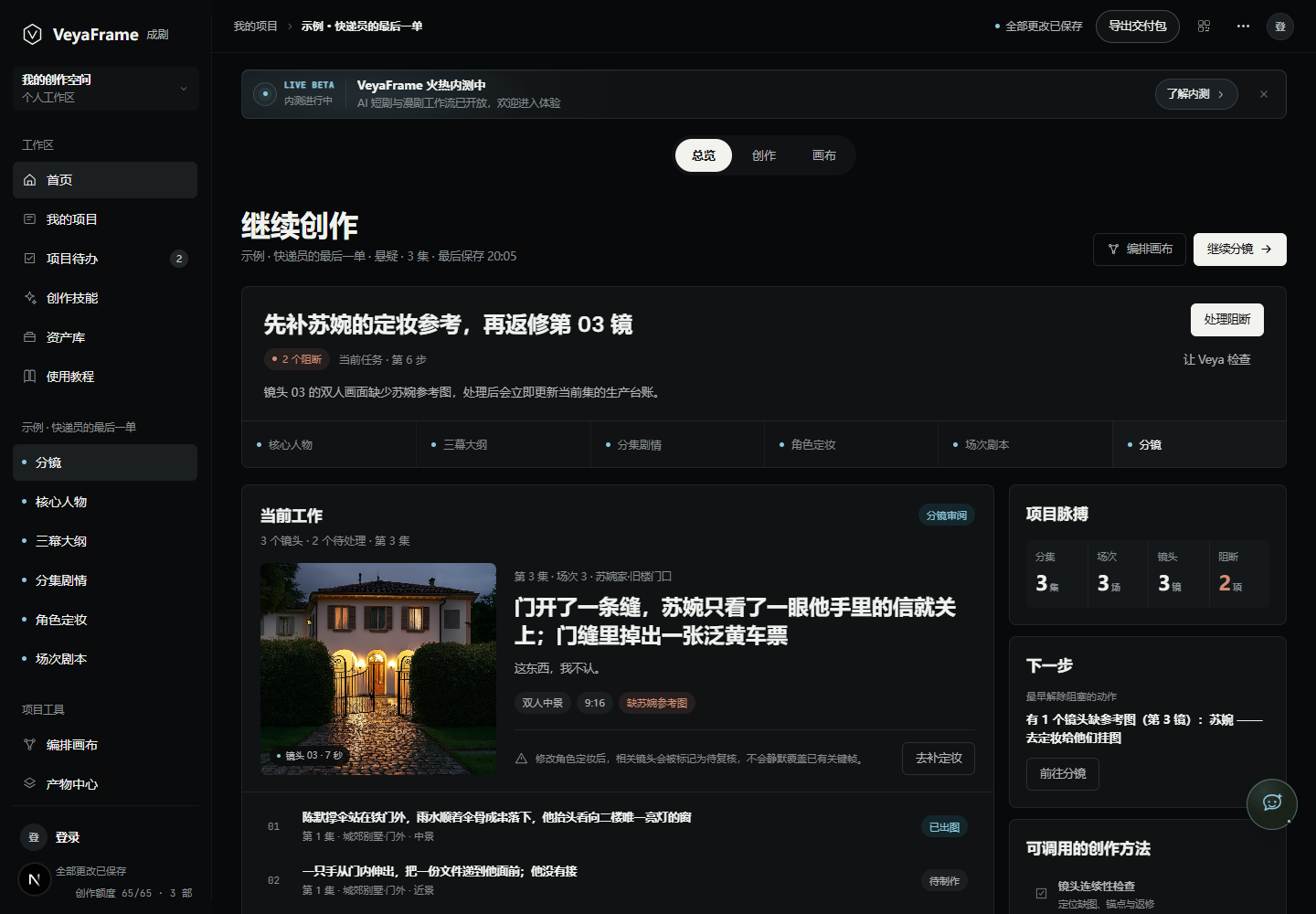 顶栏 · 导出交付包
- 导出前先执行阻断和提醒预检,结果会写进项目报告。
- 交付包用于审阅和下游执行,只包含已采用资产;完整备份用于恢复。
- 平台内成片下载 MP4、SRT 和 manifest;外部路径可继续交给即梦、可灵或剪映。
下载 MP4、SRT 和 manifest,或按集重新渲染历史时间线版本。
导出到即梦、可灵或剪映交付包,继续使用外部模型或做专业精剪。
08 / NOVEL COMPANION
项目附赠小说稿
小说稿从项目条导出菜单进入,不增加第七步。它复用已有人物、三观、分集、场次、 分镜动作与对白、Canon 和项目原文,用户可以先生成一份可编辑的长篇连载初稿。
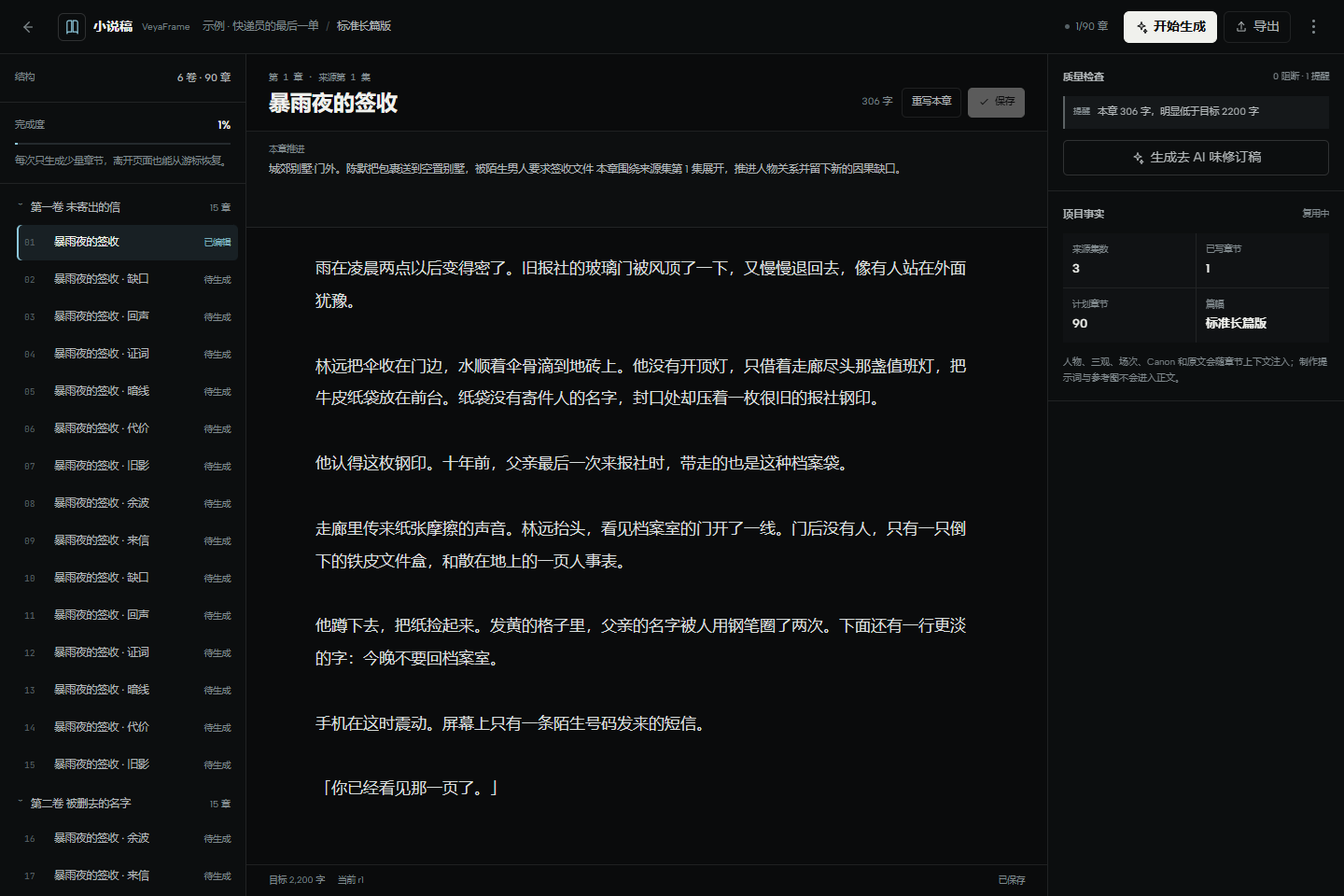 小说稿 · 卷章与正文编辑
- 先选篇幅并确认预算,再按章节低优先级生成;媒体任务运行时自动等待。
- 正文旁边持续显示当前章节来源集、Canon 项目和确定性质检结果。
- 每一章可以手改、重写、生成去 AI 味候选,并保留 append-only 版本。
- 默认不生成、不导出;先选篇幅,再确认章节、字数、Token、额度和预计耗时。
- 小说任务低于图片、视频、音频和成片渲染;媒体任务运行时会自动等待,并按章节游标恢复。
- 章节版本 append-only;上游改动只标记过期,不静默覆盖已编辑正文。
- 去 AI 味先生成候选修订,用户确认后才写入;支持 Markdown、TXT、DOCX、EPUB 和 ZIP。
09 / WORKSPACE MODES
总览 / 创作 / 画布
三个工作面属于同一个项目,不会丢失当前项目和步骤。总览负责当前阻断与下一步, 创作复用完整技能库和 Agent,画布负责查看节点、依赖和人工编排。
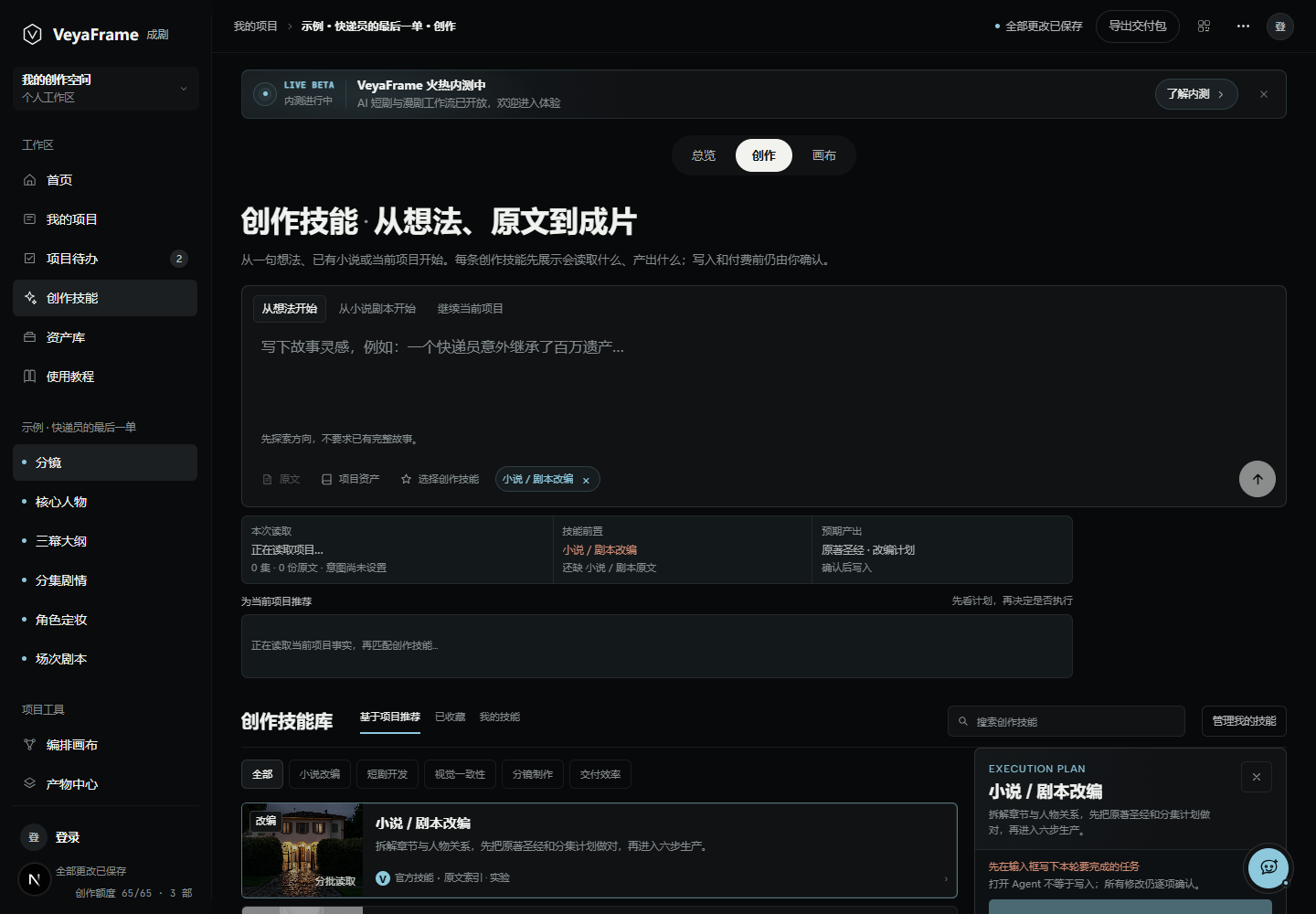 创作模式 · 技能与计划
- 创作模式保留技能分类、图片、搜索和执行计划,不切换项目。
- 右侧执行计划先说明读取范围、产物、写入边界与确认节点。
- “问场记”使用圆形 Veya 图标;桌面侧舱和手机抽屉共用同一 Agent。
10 / FULLSCREEN CANVAS
全屏画布
工作区里的“画布”主入口仍在当前页面打开。需要并排审阅或更大的拖拽空间时, 点击画布页头的“在新窗口打开”,会进入不包含侧栏、公告和模式条的独立全屏画布。
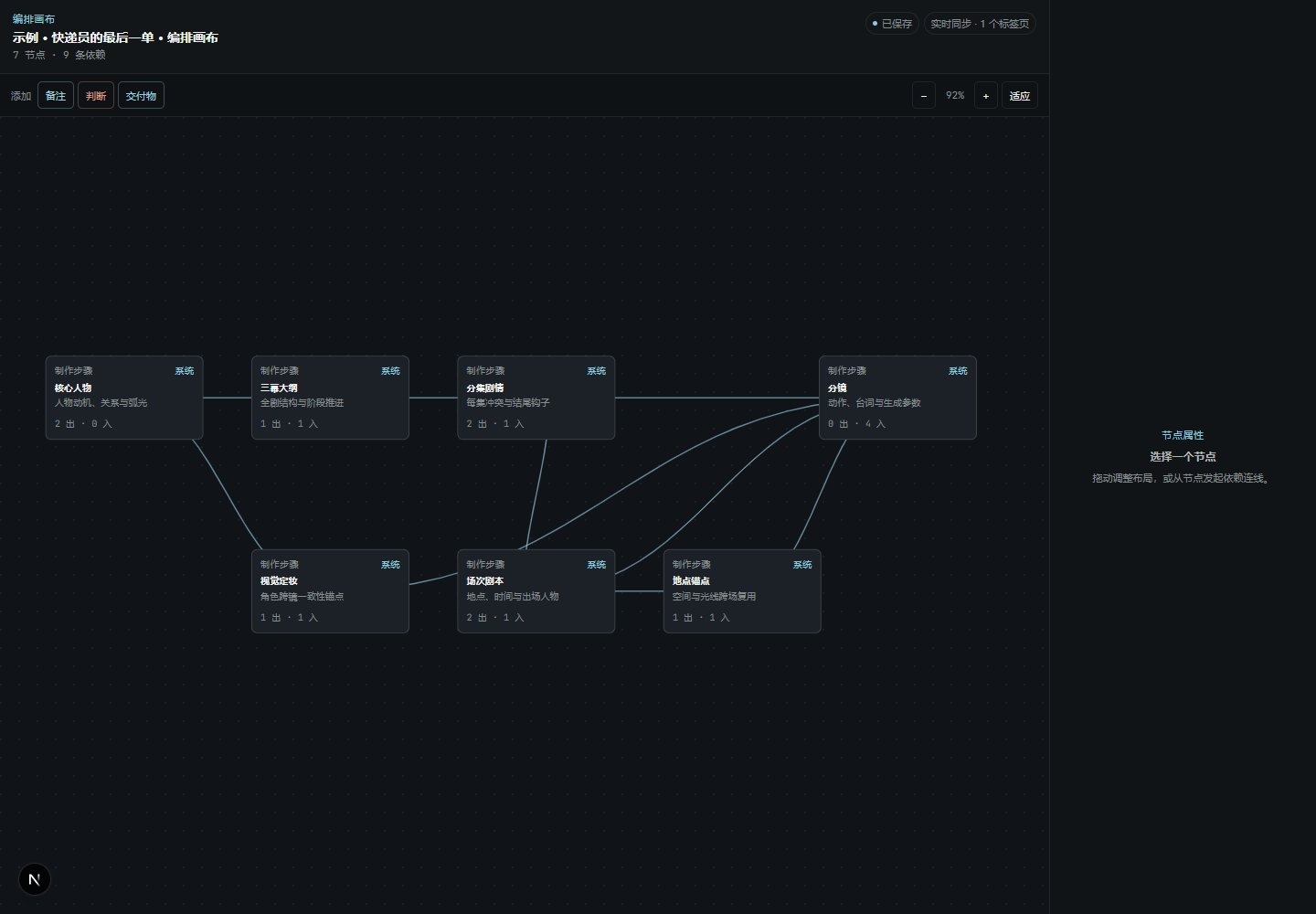 独立窗口 · 全屏编排画布
- 新窗口保留当前项目和当前步骤,不会打开一个重复的完整工作台。
- 画布占满窗口,节点拖拽、缩放、连线、自动保存和多标签同步继续可用。
- 关闭新窗口即可回到原工作台,原工作台状态不受影响。
11 / MOBILE & CONTINUITY
手机 App 与跨端
桌面顶栏“下载手机 App”会展示二维码。手机扫码安装后登录同一账号, 即可在 Web、PWA 与 App 间继续同一个项目和创作额度。 当前仅支持安卓和鸿蒙手机,iOS 版本更新中。
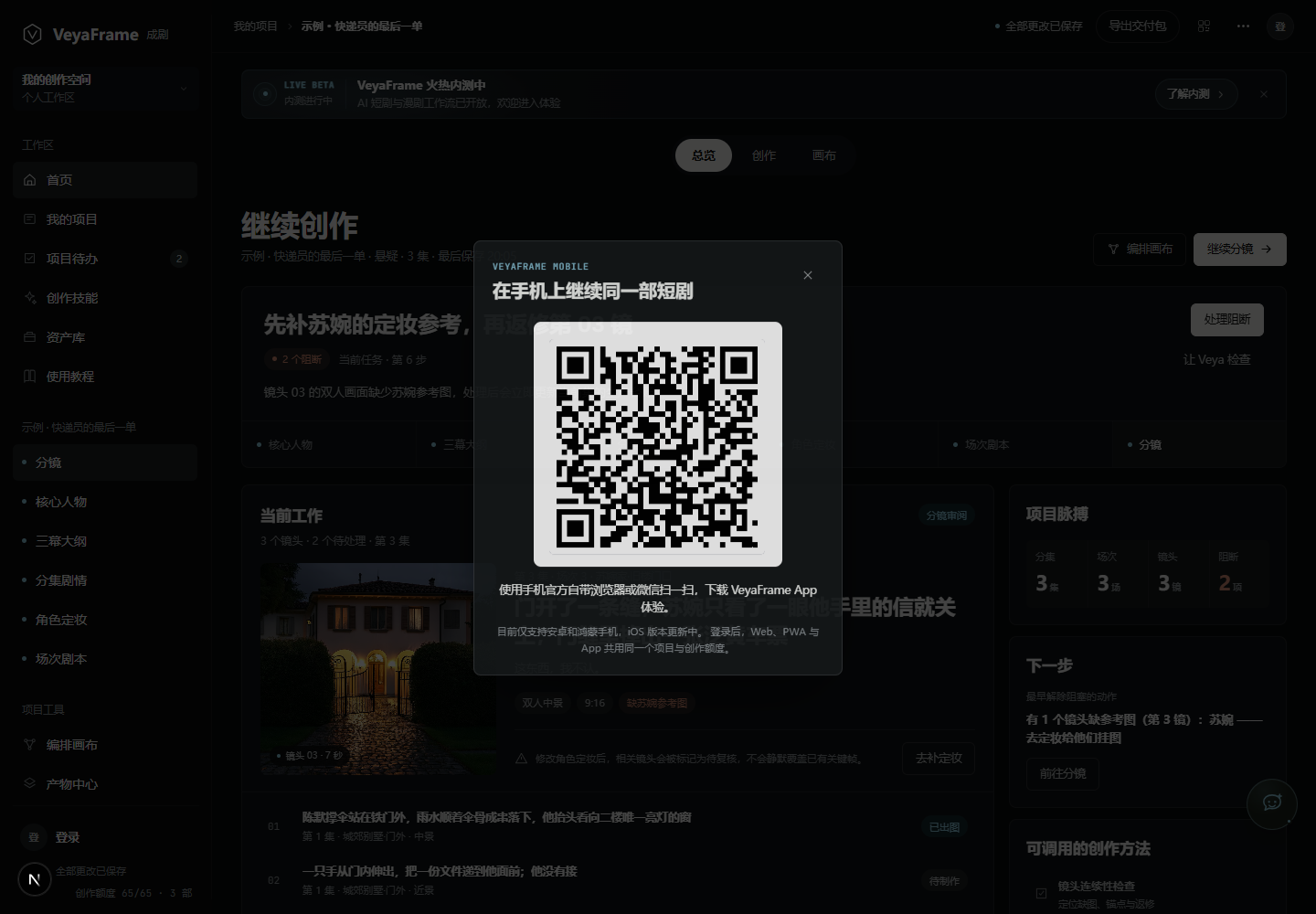 手机 App · 扫码下载
- 扫码下载 App 后使用与 Web 相同的邮箱账号登录。
- 项目、任务、版本和生成结果按账号同步;本地参考图仍遵守零上传边界。
- 手机上可以从当前项目、待办和 Agent 继续,不会重新生成一套项目事实。
12 / SKILLS & AGENT
创作技能与 Agent
桌面端 Agent 默认收起在工作区右下角,不占用主工作面宽度;点击 Veya 图标后展开侧舱, 再点一次或按 Esc 收起。手机端继续使用底部抽屉。
创作技能是可复用的创作方法、阶段规则和验收标准。选择技能后会先显示执行计划, 说明会读取哪些项目事实、产生什么结果,以及哪些步骤需要确认。
Agent 可以读取项目状态、任务、分镜和原文,也可以提出改写、视频预算、返修、 时间线、TTS 或成片提案。所有写入和付费动作先显示待确认卡片, Agent 不会自动创建付费任务,也不会绕过确认直接改库。
13 / COST & RECOVERY
费用、恢复与版本
- 可计费动作会先显示预估费用;批量操作还会显示预算上限。
- 项目、任务、生成资产、时间线和渲染结果保存在服务端。
- 刷新、切换菜单和服务重启后可查询历史任务与已完成结果。
- 时间线草稿可编辑,确认渲染时固化为不可变版本。
- 历史版本不会被后续编辑静默覆盖。
13 / FAQ
常见问题
为什么我看不到镜头视频?
需要先完成前置步骤并生成分镜。进入第 6 步后,打开“镜头视频”页签。
为什么视频生成按钮被禁用?
图生视频要求镜头已有已采用首帧;同时还要检查提示词、视频能力和预算配置。
已有小说或剧本怎么开始?
在创作技能页选择“从小说剧本开始”,或在工作台故事输入区加入项目原文。
想拿去即梦、可灵或剪映怎么导出?
使用项目条的导出入口选择对应平台交付包,不需要先在平台内渲染成片。
平台内生成的视频会自动采用吗?
不会。生成结果先进入候选,只有用户明确采用后才会成为当前镜头视频。